Quest 3 用に ADB ステータスパネルを書いた ついでに脱敏エクスポートも
Quest-ADB-Dashboard は Meta Quest 向けの ADB ステータスパネルで、C# で書いた Windows の小さなツールだ。デバイスを挿して USB デバッグを有効にすれば、バッテリー・電源、Wi-Fi、ストレージ・メモリ、温度、ビルド情報が全部 1 ページに並ぶ。getprop や dumpsys を一行ずつ手で叩いて探す必要もないし、何気なく撮ったスクリーンショットにシリアル番号・BSSID・MAC・LAN IP まで一緒に漏らしてしまう心配もない。
一つの dist/Quest_ADB_Tools.bat リリースパッケージにまとめてあり、Google の platform-tools(adb.exe)を隣に同梱しているので、ダウンロードすれば Android SDK を別途インストールしなくていい。自前の adb があってもよく、ADB_EXE、PATH、そして SideQuest / MQDH / VIVE Hub のディレクトリから探しにいく。起動すると 127.0.0.1 にローカル WebUI を立ち上げ、W を押せばブラウザで開く。
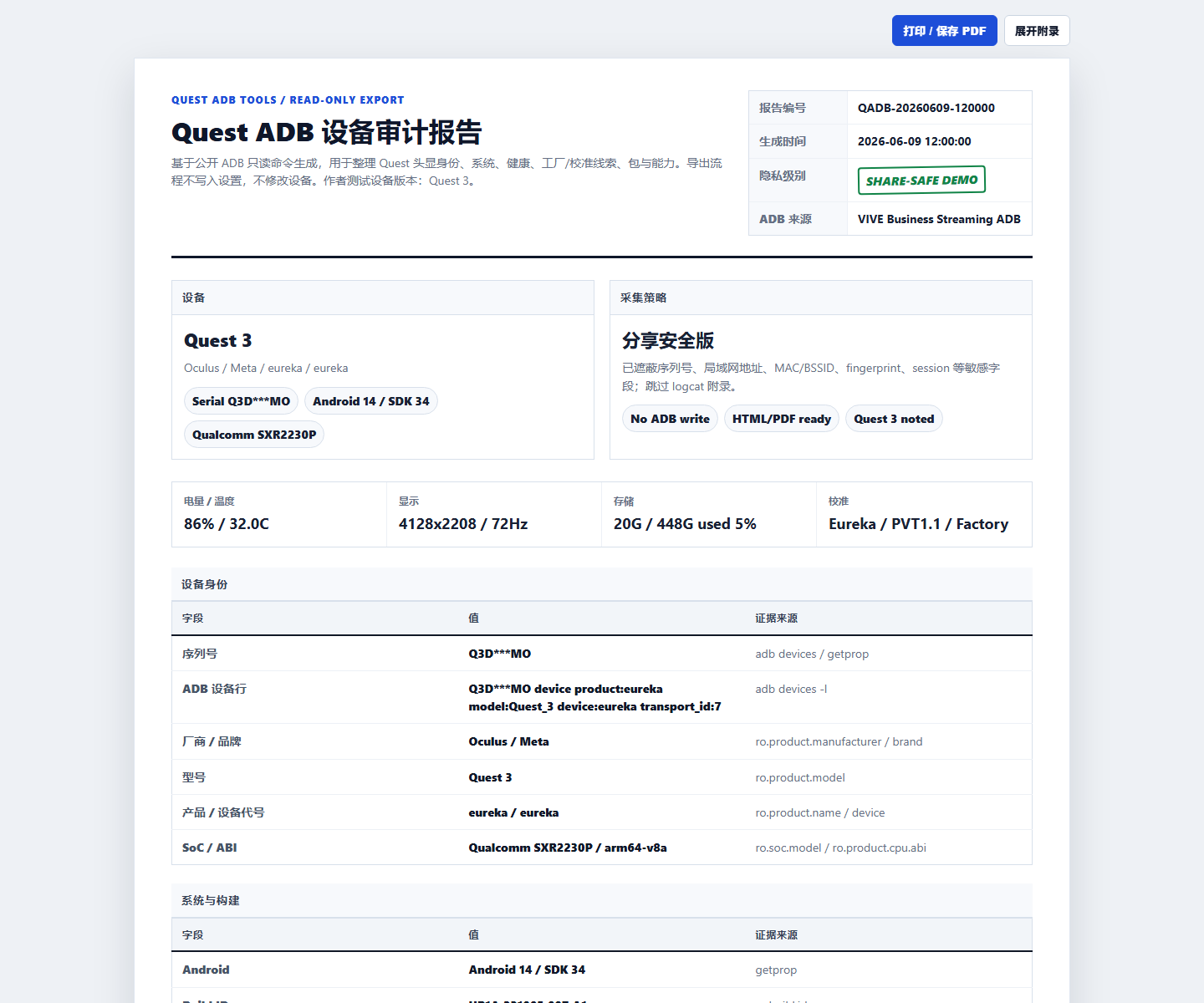
核となる原則は、証拠を取る、推測しないこと。レポートの各値はそれを生成したコマンドまで遡れなければならない。エクスポート経路は厳密に読み取り専用で、下層は全部パブリックな読み取り操作——getprop、settings list、dumpsys battery、dumpsys thermalservice、pm list packages、状態を変える類のものには触れない。工場出荷時キャリブレーションのようなメタデータは推測だと明記する。推測なら推測だと言い、工場の値だと言い張ったりはしない。HTML は 2 つエクスポートする。外に貼る share-safe 脱敏版と、自分のトラブルシューティング用に残す private-full 完全版。外に出す前に自分でもう一度目を通すこと。
状態を変える操作は全部 WebUI での手動確認に回す。APK をインストールするには .apk をインストールページにドラッグする。まずパッケージ名・バージョン・権限を解析し、adb install をそのまま提示し、確認をクリックするまでは何もインストールしない。さらに CI / agent 向けに MCP を 2 つ用意した。デフォルトは純粋な読み取り専用で、shell なし・インストール/アンインストールなし・reboot なし、agent はあなたのデバイスをいじれない。もう一つは状態を変えられるもので、手動で有効にする必要があり、各ツールは二段階、まずプレビューしてから実行する。インストール・再起動・工場出荷時リセットのような不可逆な操作は、確認済みでも強制的にブロックする。
主に Quest 3(eureka)で検証している。読み取り専用機能の大部分は、USB デバッグを認可すれば他の Quest でも使える。Meta、Qualcomm、VIVE とは一切関係なく、自分が認可したデバイス向けのローカル Windows ツールにすぎない。コードは github.com/dwgx/Quest-ADB-Dashboard、MIT。