给 Quest 3 写个 ADB 状态面板 顺带脱敏导出
Quest-ADB-Dashboard 是个给 Meta Quest 用的 ADB 状态面板, C# 写的 Windows 小工具。插上设备开 USB 调试, 电池电源、Wi-Fi、存储内存、温度、构建信息全摆在一页, 不用手敲 getprop、dumpsys 一条条翻, 也不用担心随手截图把序列号 BSSID MAC 局域网 IP 一起漏出去。
打包成一个 dist/Quest_ADB_Tools.bat 发布包, 把 Google 的 platform-tools(adb.exe)塞旁边, 下载下来不用另装 Android SDK。有自己的 adb 也行, 会从 ADB_EXE、PATH 和 SideQuest / MQDH / VIVE Hub 目录去找。跑起来在 127.0.0.1 起个本地 WebUI, 按 W 浏览器打开。
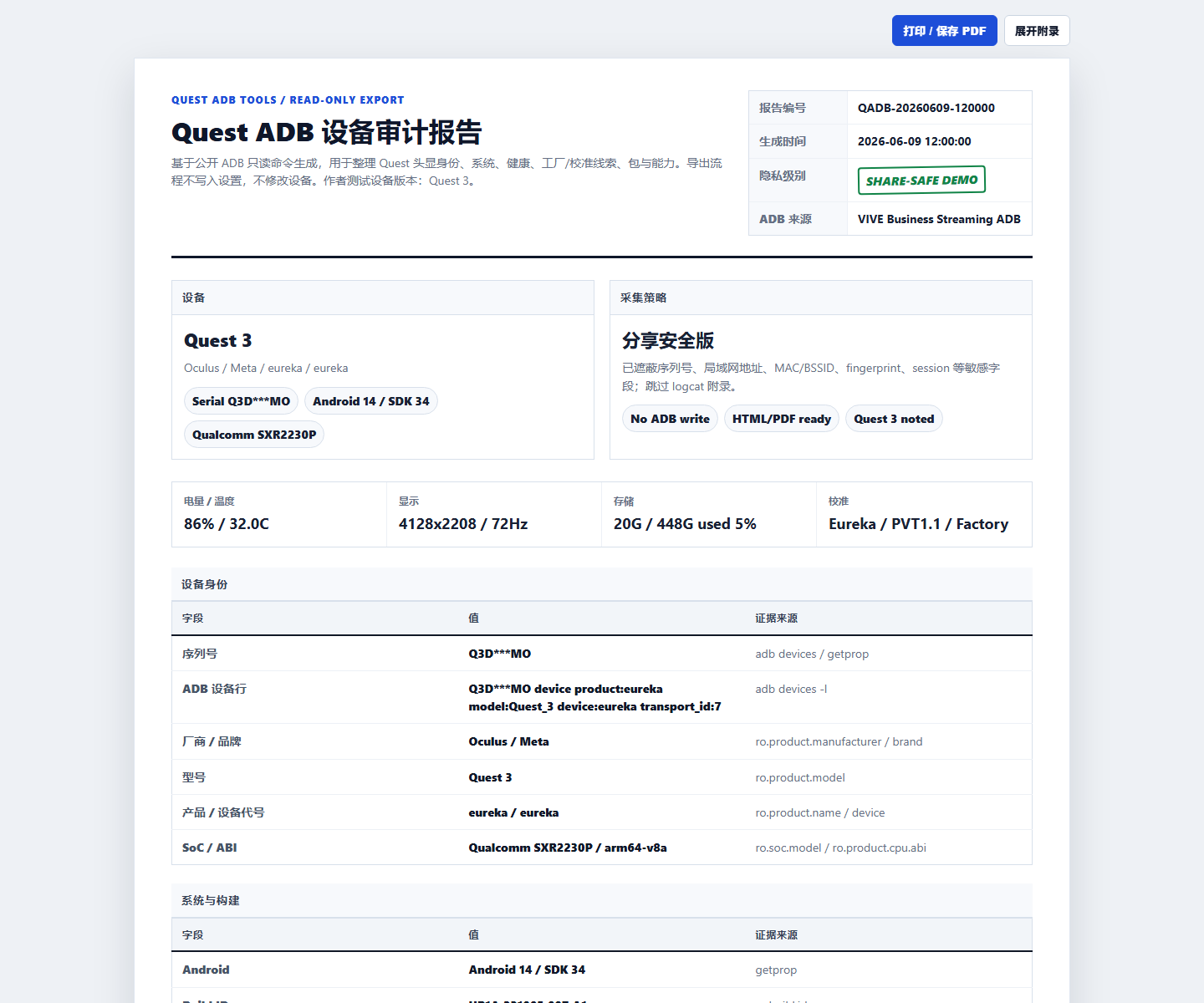
核心原则是拿证据别猜, 每个报告值都要追溯到产生它的那条命令。导出路径严格只读, 底下全是公开读操作——getprop、settings list、dumpsys battery、dumpsys thermalservice、pm list packages, 不碰改状态的东西。出厂校准这类元数据标明是推断, 猜的就说是猜的, 不硬说成工厂名。导出两份 HTML: share-safe 脱敏版往外贴, private-full 完整版留自己排障, 往外发前自己再过一遍。
会改状态的操作全放 WebUI 手动确认。装 APK 把 .apk 拖到安装页, 先解析包名版本权限, 把 adb install 原样摆出来, 点确认前什么都不装。还配了两个 MCP 给 CI / agent 用: 默认纯只读, 没 shell、没装卸载、没 reboot, agent 改不了你设备; 另一个能改状态的要手动开, 每个工具两段式先预览再执行, 安装重启恢复出厂这类不可逆操作就算确认了也硬拦。
主要在 Quest 3(eureka)上验证, 大部分只读功能其他 Quest 授权 USB 调试后也能用。跟 Meta、高通、VIVE 都没关系, 就是个给自己授权设备用的本地 Windows 工具。代码在 github.com/dwgx/Quest-ADB-Dashboard, MIT。